Windows 11, 마이크 사용 중에도 Bluetooth 헤드폰 오디오 품질 개선
오랫동안 Windows에서는 마이크를 활성화하면 Bluetooth 헤드폰의 오디오가 저음질 전화 통화처럼 들리는 문제가 있었습니다. MS가 마침내 Windows 11에서 이 문제를 해결하고 있지만, 초기에는 호환 하드웨어와 프리뷰 빌드에서만 개선 사항을 이용할 수 있습니다.
사용자가 Bluetooth 헤드폰으로 음악을 듣는 도중 게임이나 Discord 통화에 참여하면, 다른 애플리케이션이 마이크에 접근하는 순간 소리가 갑자기 먹먹해질 수 있습니다.
이러한 현상이 반드시 헤드폰 문제를 의미하는 것은 아니며, 통신 작업 중 다른 소리의 볼륨을 낮추는 Windows 기능과도 관련이 없습니다.
Windows 10 및 Windows 7을 실행하는 시스템을 포함한 Windows PC는 기존부터 애플리케이션이 마이크를 사용하기 시작하면 Bluetooth 헤드셋을 저음질 오디오 모드로 전환해 왔습니다. 일반적으로 동일한 헤드셋이 오디오 출력과 마이크 입력을 모두 처리할 때 발생하며, 마이크가 활성화된 동안 모든 재생 음질이 눈에 띄게 저하됩니다.
Windows 11, 마이크 사용 중에도 더 나은 오디오 품질 유지 가능
최근 Windows 11 프리뷰 빌드에서는 호환되는 Bluetooth 헤드셋이 마이크 사용 중에도 48kHz 풀레인지 스테레오 오디오를 재생할 수 있습니다. 이에 따라 사용자가 다른 애플리케이션의 오디오를 들으면서 말하더라도 스테레오 재생을 더 이상 저음질 모드로 전환할 필요가 없습니다.
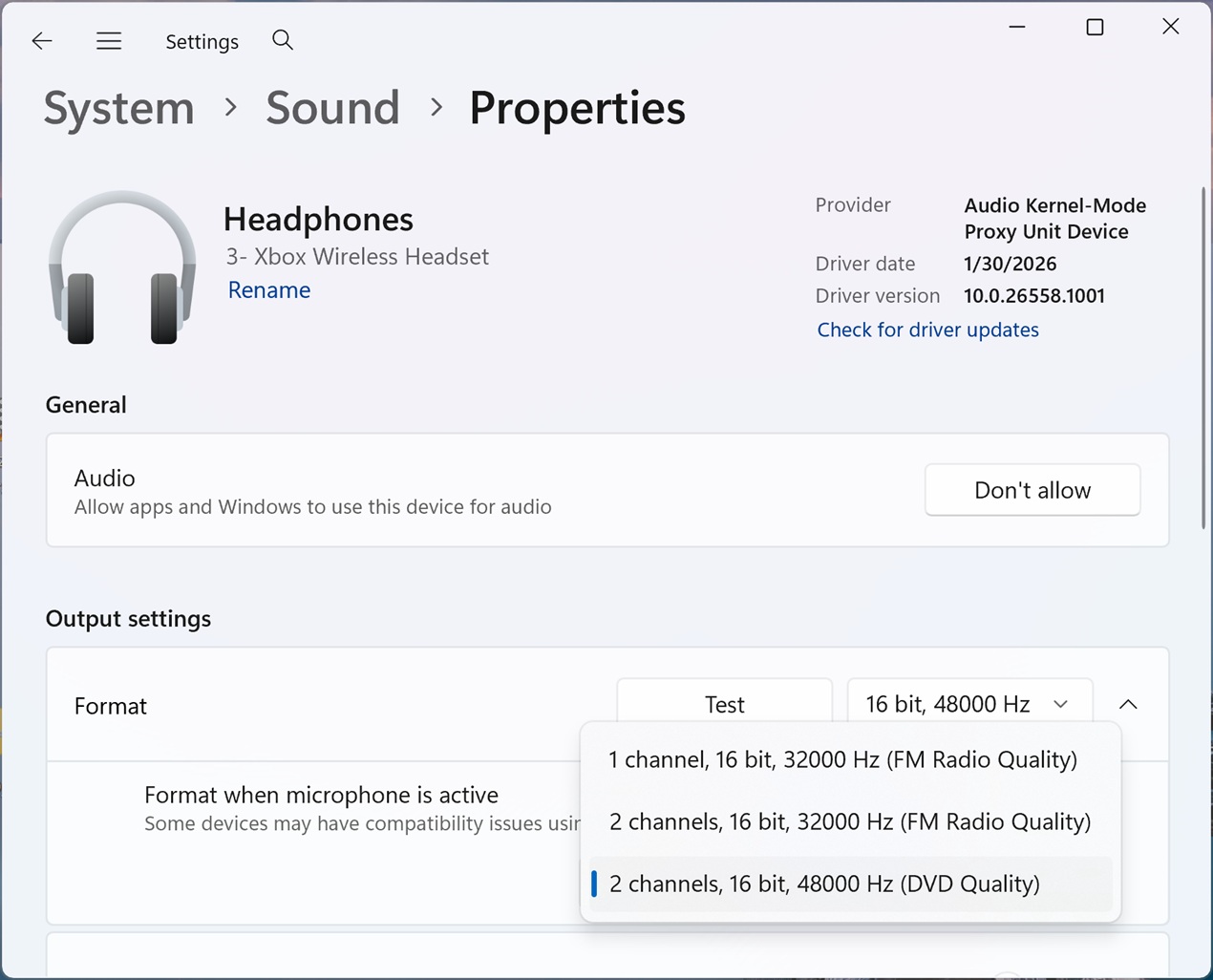
Windows에는 새로운 “2채널, 16비트, 48000Hz” 형식 옵션이 추가되었습니다. 이 옵션을 선택하면 마이크를 사용하는 게임 채팅, 통화, 음성 입력 및 기타 음성 채팅 활동 중에도 풀레인지 스테레오 음질을 제공할 수 있습니다.
이 옵션은 설정 > 시스템 > 소리 > 출력 > Bluetooth 장치 > 출력 설정 > 마이크가 활성화된 경우의 형식에서 확인할 수 있습니다.
이 기능은 Windows Insider 테스터에게 먼저 배포되며, 초기에는 정식 빌드에 제공되지 않습니다. Insider 프로그램 외부의 지원되는 PC에는 2027년 3월까지 제공될 것으로 예상됩니다.
마이크를 사용하면 Bluetooth 헤드폰 음질이 저하되는 이유
마이크가 비활성화된 경우 Windows는 Spotify 음악 감상, MS Edge에서 영화 시청 또는 게임 플레이 등의 작업에 고급 오디오 배포 프로필(Advanced Audio Distribution Profile, A2DP)이라는 Bluetooth 프로필을 사용합니다.
그러나 애플리케이션이 마이크에 접근하면 Windows는 A2DP에서 핸즈프리 프로필(Hands-Free Profile, HFP)로 전환합니다. A2DP는 일반적으로 마이크 입력과 오디오 재생을 동시에 지원하지 않기 때문에 HFP로 전환해야 합니다.
2025년 MS는 호환 장치에서 Super Wideband Stereo를 지원하는 Bluetooth 오디오 개선 사항을 도입하여 마이크가 활성화된 동안 더 나은 재생 품질을 제공했습니다. 하지만 이러한 변경 사항으로도 모든 사용자의 문제가 해결되지는 않았습니다.
Discord 역시 이 현상을 알려진 Bluetooth 제한 사항으로 명시하고 있습니다. 지원 문서에 따르면 통화에 참여할 때 헤드폰이 Bluetooth 헤드셋 프로필로 강제 전환될 수 있습니다. 이 프로필은 대부분의 Bluetooth 헤드폰에서 낮은 지연 시간과 마이크 기능을 제공하는 데 필요하지만, 오디오 품질은 더 낮습니다.
개선 기능을 사용하려면 호환되는 Bluetooth 하드웨어 필요
새로운 기능을 사용하려면 헤드셋과 PC가 모두 호환되어야 합니다. 사용자에게 필요한 사양은 다음과 같습니다.
- Bluetooth LE Audio 및 48kHz 재생을 지원하는 헤드셋
- Super Wideband Stereo를 지원하는 PC
2022년에 출시된 Samsung Galaxy Buds2 Pro와 같은 헤드셋은 비교적 초기에 Bluetooth LE Audio를 지원한 모델입니다. 따라서 일부 사용자는 이미 호환되는 헤드폰을 보유하고 있을 수 있지만, 최신 모델을 구매했다고 해서 특정 PC에서 새로운 48kHz 옵션이 반드시 작동하는 것은 아닙니다.
LE Audio 지원 여부를 확인하려면 설정 > Bluetooth 및 장치 > 장치를 열고 “사용 가능한 경우 LE Audio 사용” 토글을 찾으십시오.
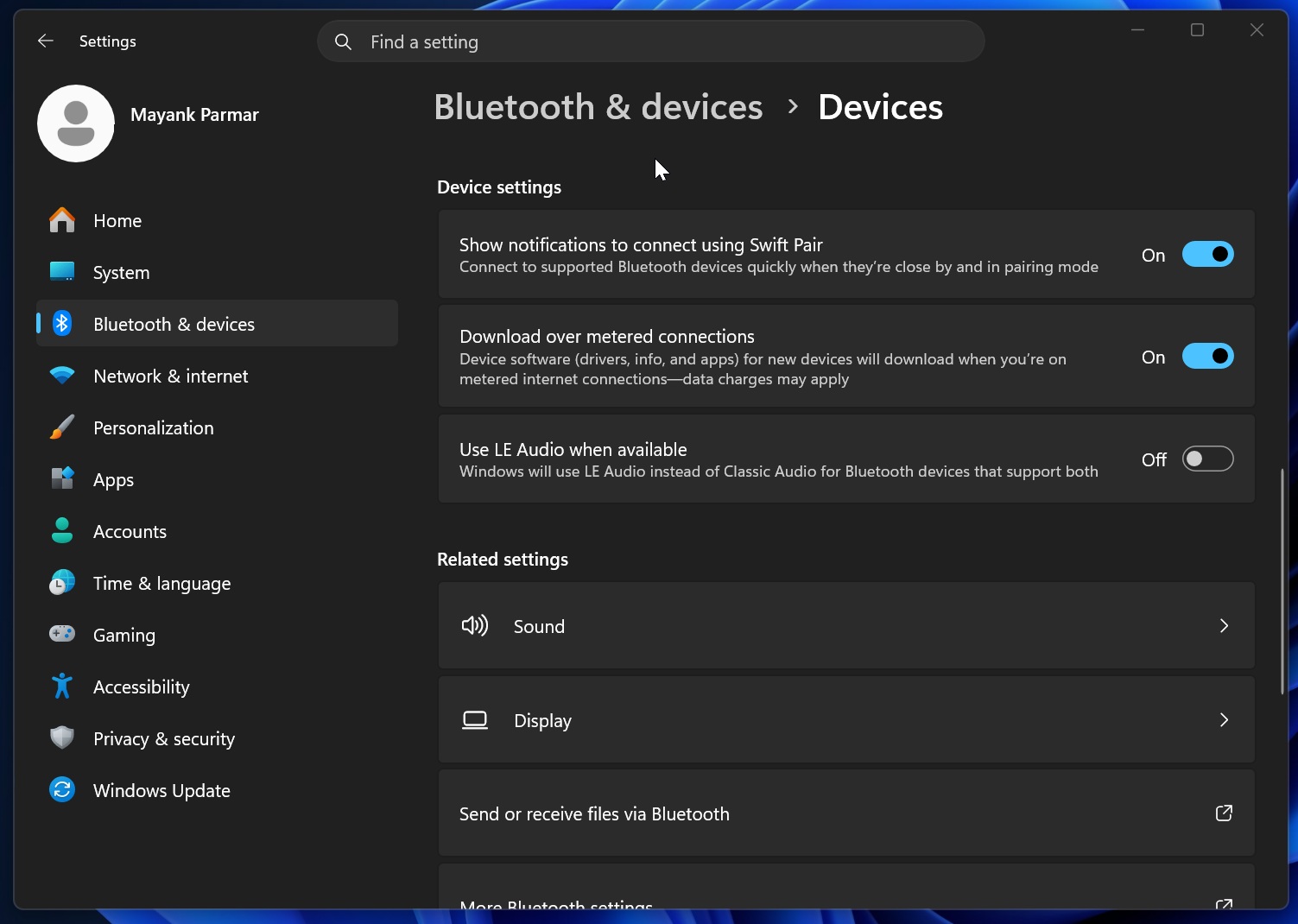
이 토글이 없다면 현재 해당 PC는 LE Audio를 지원하지 않습니다. 다만 토글이 표시된다고 해서 새로운 48kHz 형식까지 지원한다는 의미는 아닙니다.
근본적인 음질 문제는 최근 출시된 하드웨어에만 국한되지 않기 때문에 MS가 향후 이러한 개선 사항을 모든 오디오 장치로 확대할지는 아직 확실하지 않습니다.
계속되는 Windows 11 Bluetooth 개선
2026년에는 인터페이스 개선뿐만 아니라 Windows 11의 Bluetooth 스택 및 호환성과 관련된 주요 수정 사항도 적용되었습니다. 이와 비슷한 기반 업데이트는 Windows 10 초기 이후 거의 이루어지지 않았습니다.
MS는 이제 AirPods의 연결 속도가 15% 더 빨라졌다고 확인했습니다. 또한 Bluetooth 헤드셋 연결을 해제한 후 빠른 설정에 잘못된 연결 상태가 표시되는 문제도 해결했습니다. 이 문제로 인해 사용자가 여러 번 클릭하면서 AirPods를 포함해 연결이 해제된 헤드폰을 의도치 않게 다시 연결할 수 있었습니다.
Windows 11에는 오디오 공유 지원도 추가되어, 사용자가 가족이나 친구와 함께 영화를 시청할 때 두 대의 Bluetooth 헤드셋으로 동시에 오디오를 전송할 수 있습니다.
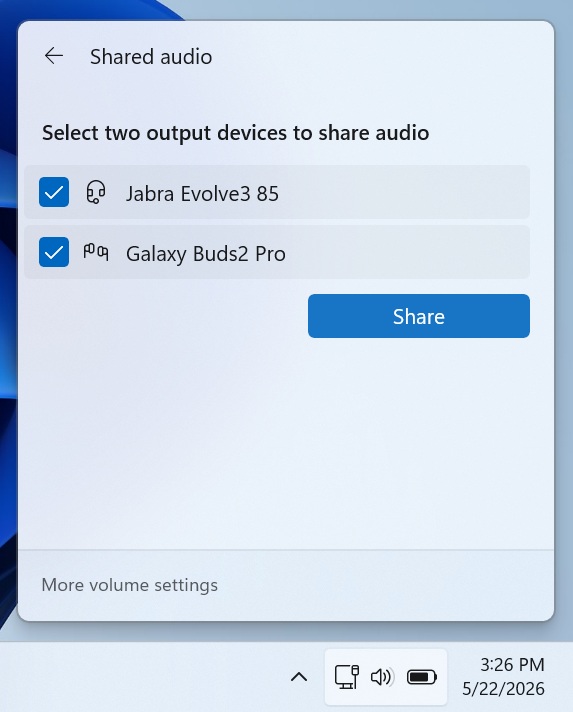
MS는 볼륨 동기화 문제도 해결했습니다. 통화 중 Windows가 헤드셋의 물리 버튼이나 터치 컨트롤로 조정한 볼륨을 항상 유지하지 못하고 이전에 저장된 볼륨 수준으로 되돌리는 문제가 있었습니다. 이로 인해 갑작스럽게 통화가 방해될 수 있었지만, 해당 문제는 2026년 10월 패치 화요일 업데이트를 통해 수정되었습니다.