Windows 11 2026년 11월 업데이트, 더 빠르고 사용자 지정 가능한 컨텍스트 메뉴 제공
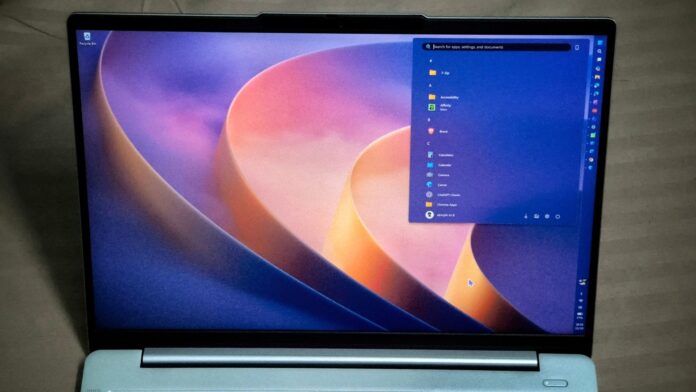
Windows 11 출시 5년 만에 MS가 즉시 열리고 사용자가 메뉴 항목을 더 자유롭게 제어할 수 있는 새로운 오른쪽 클릭 메뉴를 도입했습니다. 이는 대규모 2026년 11월 패치 화요일 업데이트의 핵심 기능으로, Edge 실행 속도 향상, 작업 표시줄 미리 보기 애니메이션 개선, 8GB RAM을 탑재한 Windows 11 26H2 기기를 위한 메모리 최적화도 함께 제공됩니다.
이 필수 보안 업데이트는 KB5132061로 식별됩니다. Windows 11 26H2는 빌드 26300.9974로, Windows 11 25H2는 빌드 26200.9974로 올라갑니다. 또한 10월 28일 선택적 업데이트인 KB5127936의 모든 변경 사항도 포함됩니다.
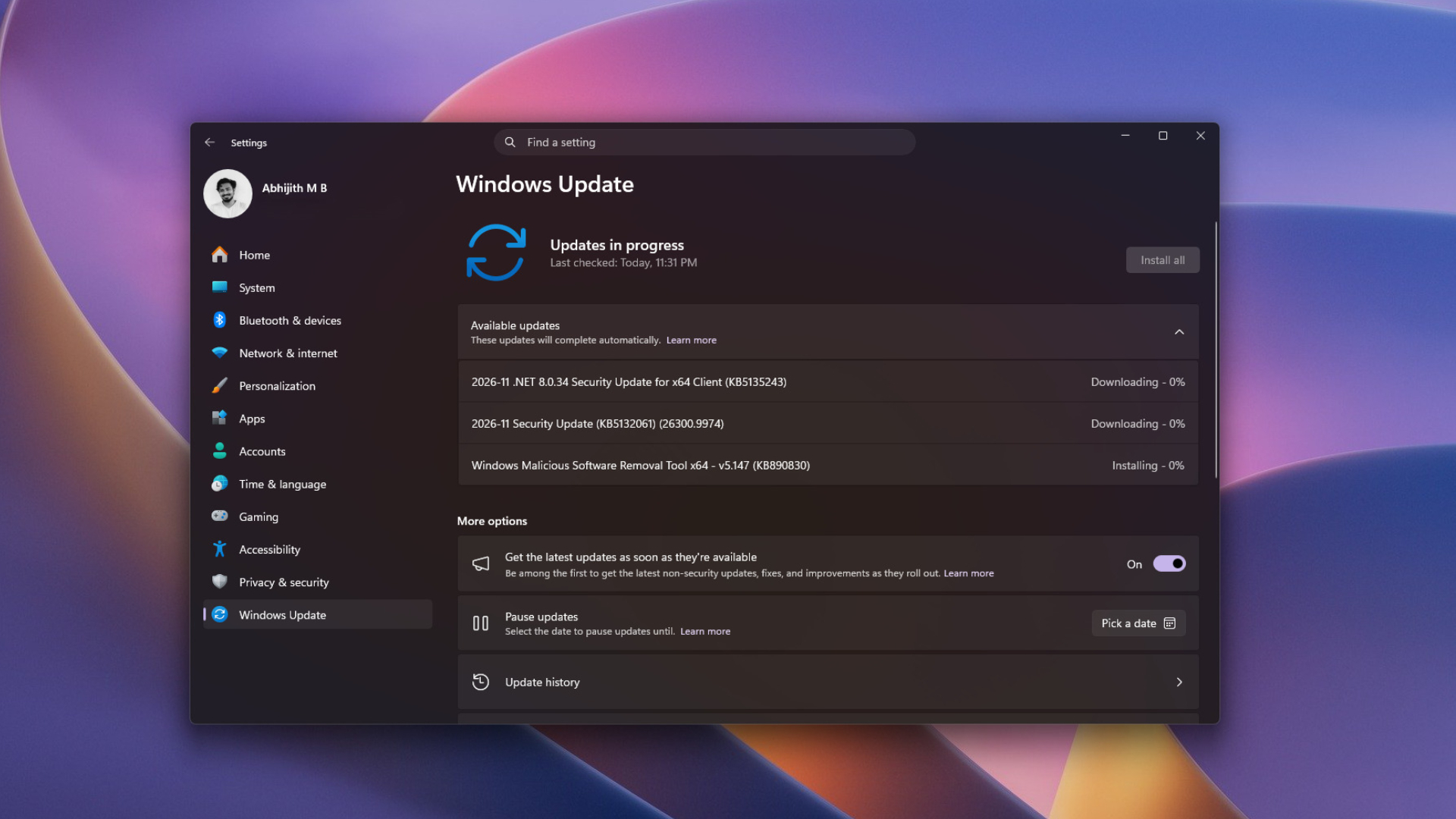
단계적 배포를 통해 제공되는 기능은 시간이 지나면서 각 기기에 적용되므로 일부 사용자는 처음에 새 빌드 번호만 확인할 수도 있습니다. 대부분의 버그 수정을 포함해 일반 배포에 포함된 변경 사항은 업데이트를 설치하는 즉시 적용됩니다.
Windows 11 2026년 11월 패치 화요일 업데이트의 새로운 기능
Windows 11 24H2 Home 및 Pro 지원 종료
Windows 11 24H2 Home 및 Pro는 10월 13일에 서비스가 종료되었으므로 해당 에디션에는 2026년 11월 업데이트가 제공되지 않습니다. Windows 11 24H2 Enterprise 및 Education은 2027년 10월 12일까지 월별 보안 수정 사항을 계속 받지만, 여기서 다루는 기능은 제공되지 않습니다.
이번 업데이트는 Windows 11 23H2 Enterprise 및 Education을 위한 마지막 업데이트이기도 합니다. 아직 24H2를 실행 중인 기기는 소규모 활성화 패키지와 한 번의 재시작만으로 Windows 11 26H2로 전환할 수 있습니다.
Windows 11 26H2, 8GB RAM PC의 성능 개선
Windows 책임자 파반 다불루리는 11월 3일 블로그 게시물에서 최신 성능 및 메모리 개선 사항을 적용하려면 Windows 11 26H2 빌드 26300.9818 이상이 필요하다고 밝혔습니다. 11월 업데이트를 설치하면 모든 26H2 기기가 자동으로 이 요구 사항보다 높은 빌드로 업데이트됩니다.
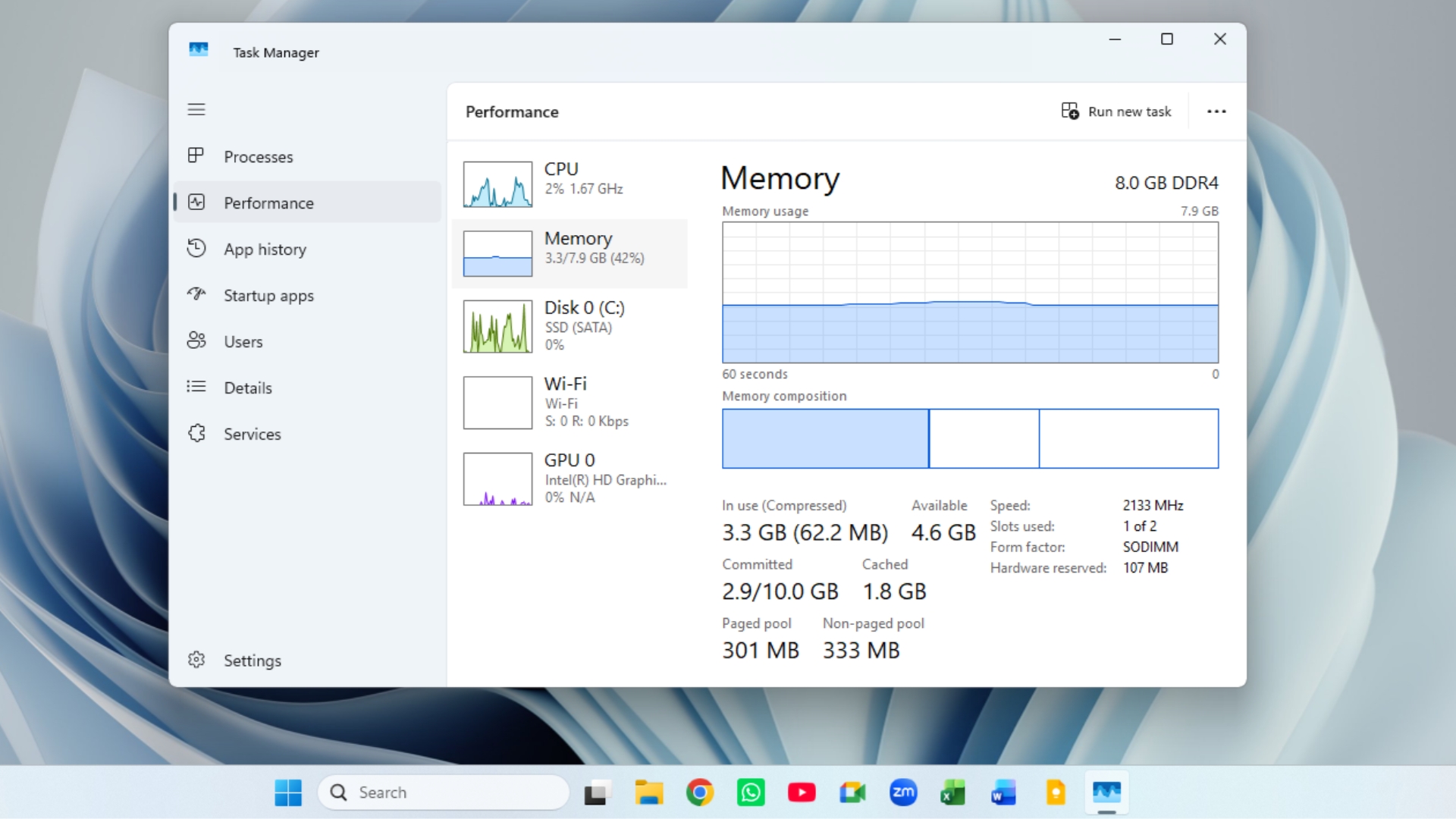
메모리가 8GB인 PC에서 Windows는 이제 활성 데이터를 RAM에 최대 2GB 더 많이 유지할 수 있습니다. 따라서 한 시간 동안 열어 둔 Edge 탭이 다시 로드될 가능성이 줄어듭니다. MS는 시작 메뉴, 검색, 컨텍스트 메뉴, 설정 및 파일 탐색기의 응답 속도도 2026년 1월 빌드보다 최대 20% 빨라질 수 있다고 설명했습니다. 이제 위젯은 열 때만 로드되므로 RAM이 8GB 이하인 기기에서 약 200MB의 메모리를 절약합니다.
8GB 노트북에서 테스트한 결과, Windows 11 26H2로 전환한 후 재시작 직후 RAM 사용량이 5GB에서 3.3GB로 감소했습니다.
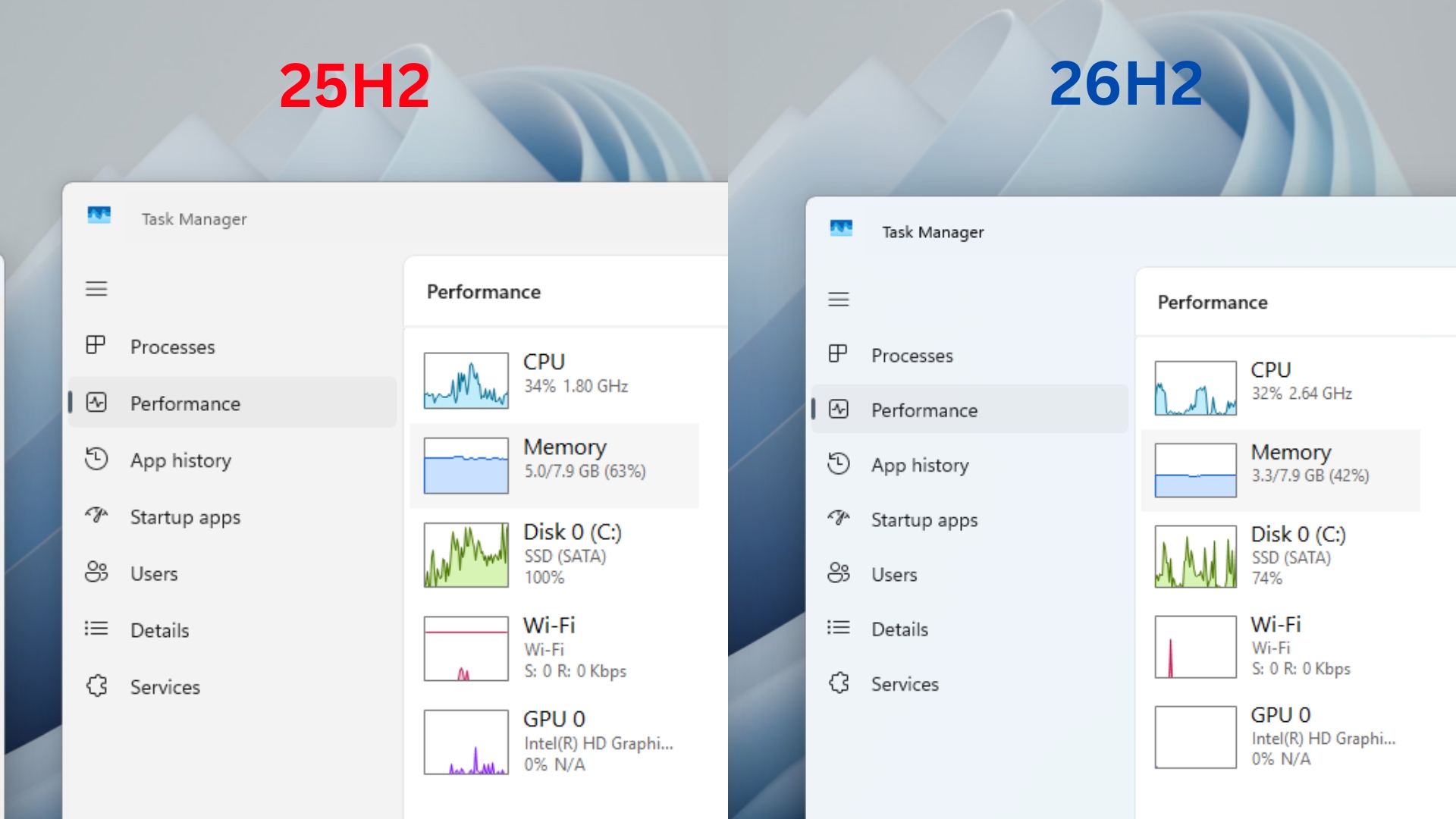
MS의 각주에 따르면 20% 개선 수치는 9월의 빌드 26300.9550을 기준으로 계산되었습니다. 이는 26H2 기기에 이미 일부 최적화가 적용되었다는 의미입니다. 아직 25H2를 사용 중이라면 26H2로 업그레이드하는 것이 나열된 모든 개선 사항을 적용하는 가장 간단한 방법입니다. 다만 현재의 8GB 노트북과 2021년의 16GB PC를 비교하는 것이 완전히 대표성 있는 방식은 아닐 수 있습니다.
더 빠르고 사용자 지정 가능한 Windows 11 컨텍스트 메뉴
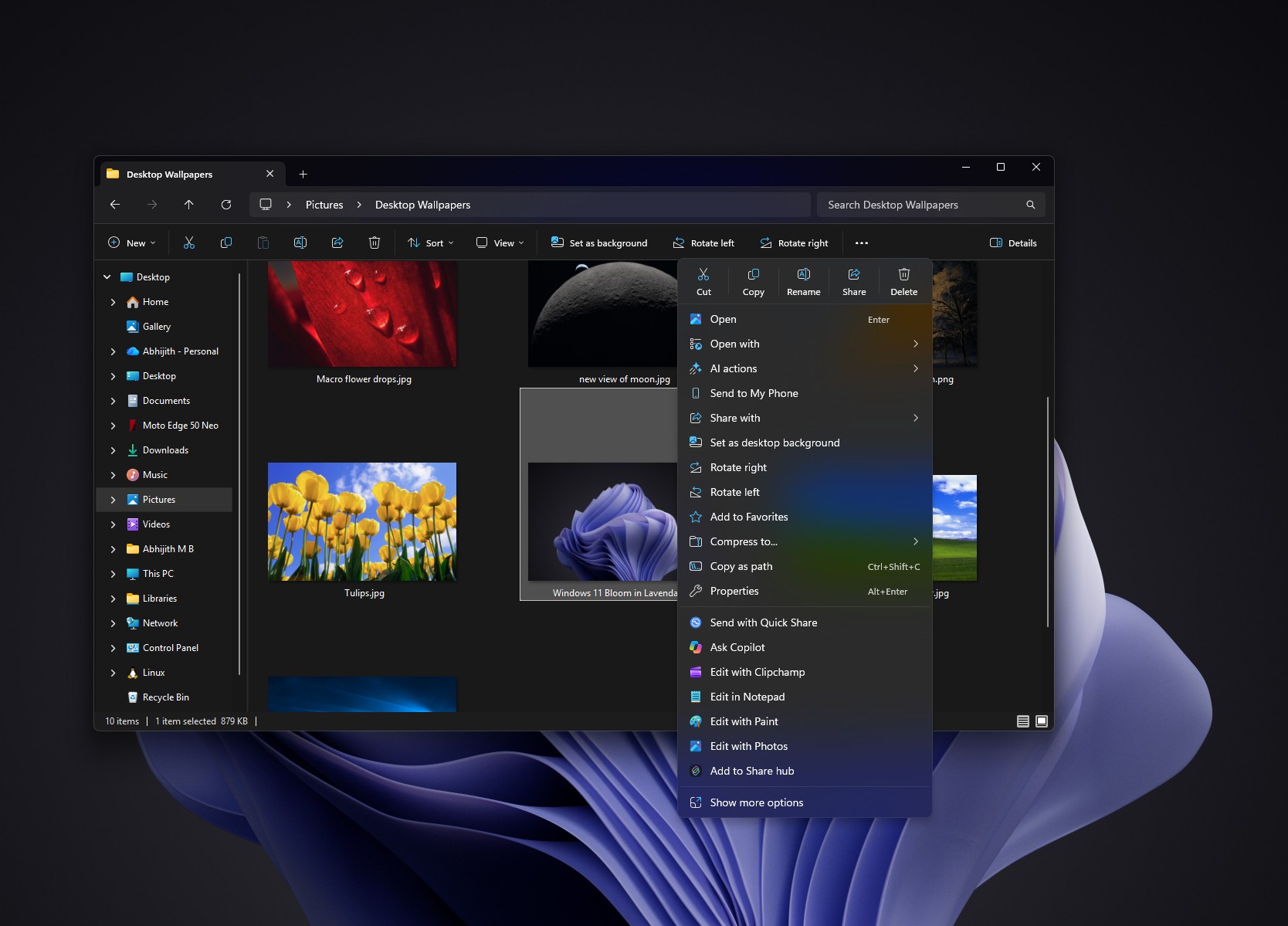
이번 업데이트에서 가장 중요한 변경 사항 중 하나는 새롭게 디자인된 컨텍스트 메뉴입니다. 업데이트 전에는 이미지를 오른쪽 클릭하면 아이콘 행 아래에 Copilot에게 질문 및 Clipchamp로 편집 같은 7개의 앱 확장 기능을 포함해 20개의 항목이 표시될 수 있었습니다. 메뉴 로딩이 완료되기까지 1~2초가 걸리기도 했습니다.
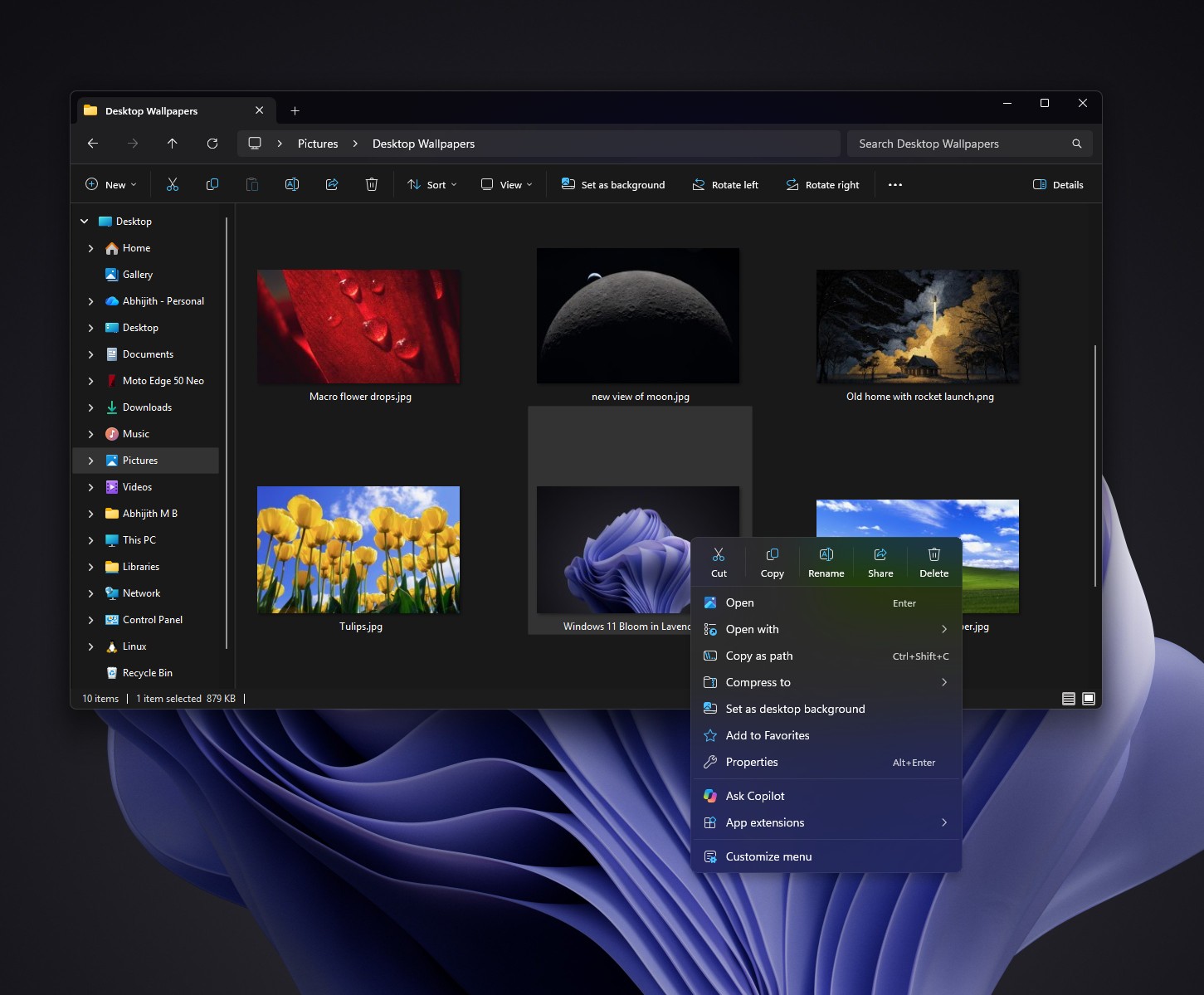
동일한 이미지에 표시되는 새로운 기본 메뉴에는 8개 항목만 포함되며, 사용자가 오른쪽 클릭하는 즉시 완전히 로드된 상태로 나타납니다. 앱 확장 기능은 이제 하위 메뉴를 열 때만 로드되므로 기본 컨텍스트 메뉴의 표시 속도를 늦추지 않습니다.
컨텍스트 메뉴 하단의 메뉴 사용자 지정을 선택하면 설정 > 개인 설정 > 컨텍스트 메뉴가 열리며, 여기에서 사용 가능한 메뉴 항목을 관리할 수 있습니다.
Copilot에게 질문은 기본적으로 주 메뉴에 표시될 수 있지만 한 번의 클릭으로 비활성화할 수 있습니다. 7-Zip 같은 이전 애플리케이션은 여전히 레거시 메뉴에만 표시될 수 있습니다. 레거시 메뉴를 열려면 Shift 키를 누른 상태에서 바탕 화면을 오른쪽 클릭하거나 컨텍스트 메뉴 설정 페이지에서 더 많은 옵션 표시를 활성화하면 됩니다.
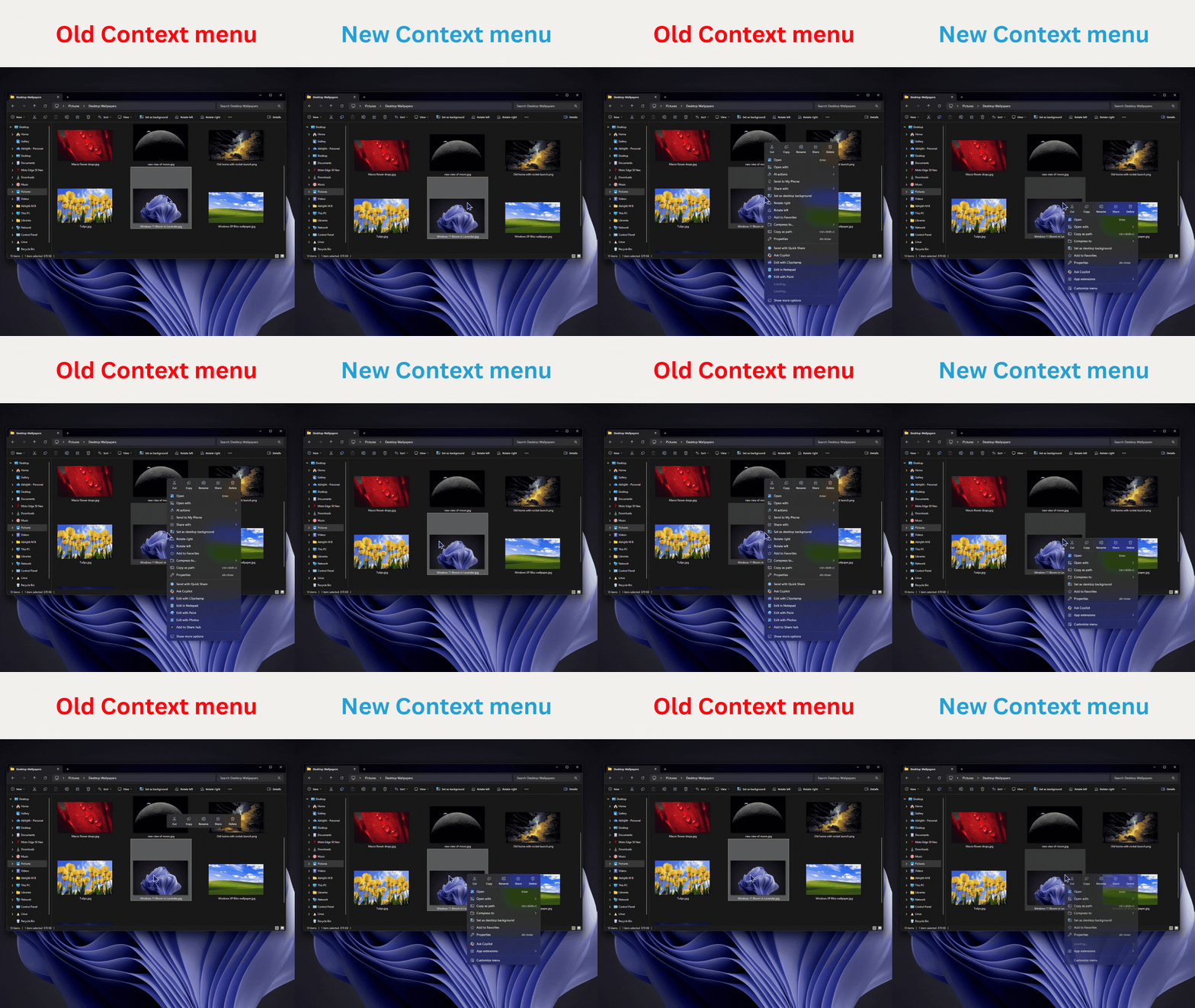
MS는 지난 8월 컨텍스트 메뉴가 복잡하고 느려졌다는 점을 인정했습니다. 11월 업데이트는 그로부터 3개월 만에 오랫동안 기다려 온 개선 사항을 제공합니다.
더 부드러워진 작업 표시줄 미리 보기 애니메이션
MS는 포인터를 작업 표시줄 아이콘 위로 이동할 때 표시되는 앱 창 미리 보기 애니메이션을 이번 업데이트에서 개선했다고 밝혔습니다. 테스트 결과, 이제 미리 보기가 한 애플리케이션에서 다른 애플리케이션으로 부드럽게 전환됩니다.
비교적 작은 개선 사항이지만, 오랫동안 macOS의 고급스러운 사용감을 구성해 온 것과 같은 시각적 완성도를 제공합니다. MS는 지난해 베타 빌드에 위로 떠오르는 애니메이션을 추가한 이후 작업 표시줄 애니메이션을 점진적으로 개선해 왔습니다.
외부 디스플레이에 연결된 노트북에서는 모니터를 연결하거나 분리할 때 작업 표시줄의 다중 모니터 설정도 더욱 안정적으로 유지됩니다.
휴대폰과 연결, 시작 메뉴에 메시지 미리 보기 추가
2025년 4월에 도입된 시작 메뉴의 휴대폰과 연결 패널에서 이제 최근 메시지나 알림 위에 마우스 포인터를 올려 내용을 미리 볼 수 있습니다. 단순히 메시지를 읽기 위해 휴대폰과 연결을 열거나 연결된 휴대폰을 직접 확인할 필요가 없어집니다.
미리 보기는 휴대폰과 연결 > 설정 > 시작 메뉴 개인 설정에서 비활성화할 수 있습니다.
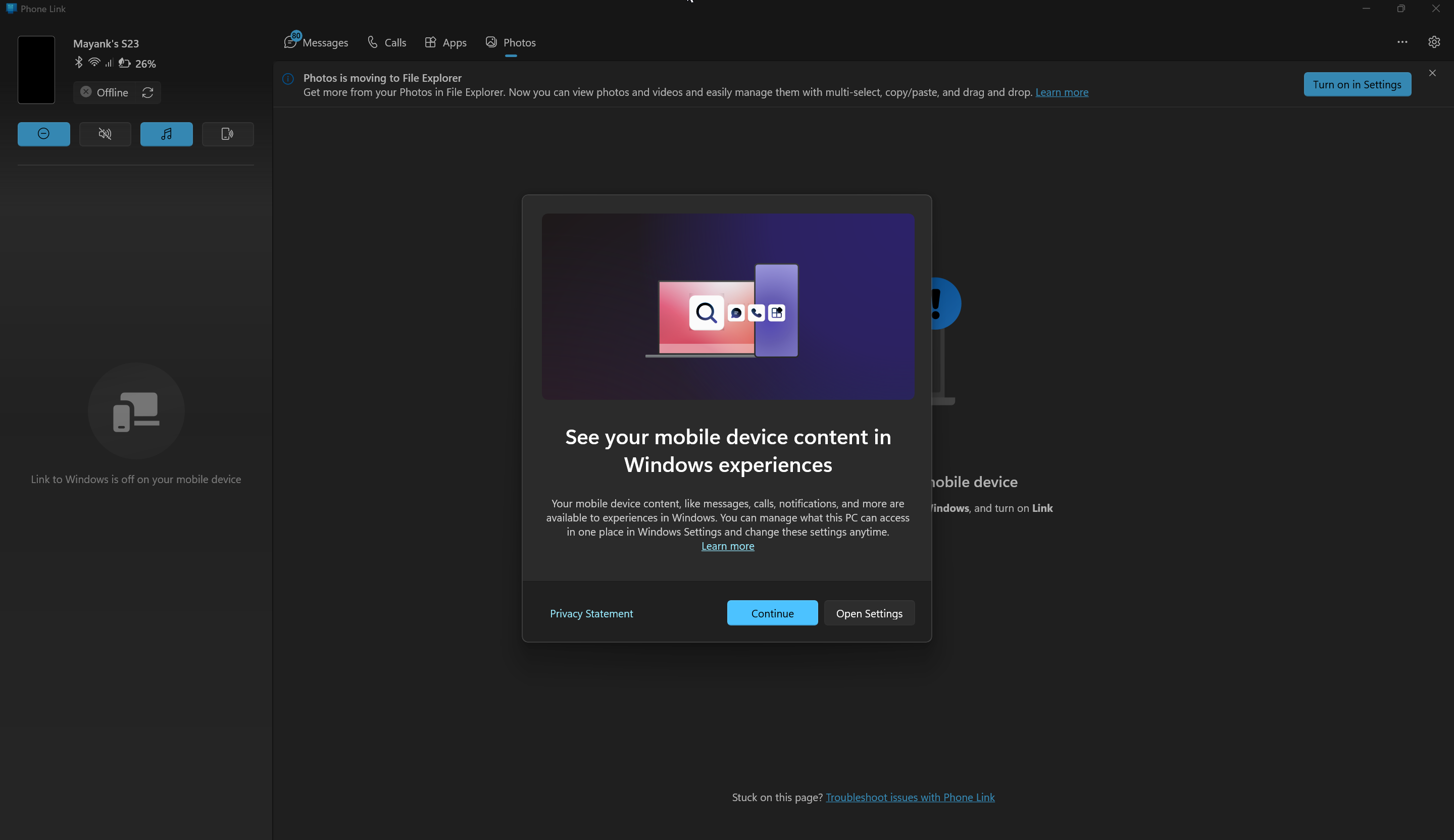
이 기능을 사용하려면 여전히 안정적인 연결이 필요합니다. 일부 Windows 11 PC는 절전 모드에서 깨어난 후 Android 휴대폰과의 연결이 계속 끊기는 문제가 있지만, MS는 수정 사항을 개발 중입니다.
MS Edge, 최대 33% 더 빠르게 실행
Edge 실행 속도 개선은 일반 배포에 포함됩니다. Edge 150 이상을 실행하는 모든 PC는 업데이트 설치 후 이 개선 사항을 적용받게 됩니다.
이전에는 시작 부스트를 통해 Edge가 이미 백그라운드에서 실행 중인 경우에도 Windows가 활성 인스턴스를 찾고 요청된 링크를 전달한 뒤 종료하기 위해 임시 Edge 프로세스를 실행했습니다. 가속 앱 실행을 사용하면 Edge가 처음 열릴 때 Windows에 자체 등록되므로 이후 요청이 실행 중인 프로세스로 직접 전달됩니다.
Edge 팀에 따르면 대부분의 사용자는 약 15% 더 빠른 실행 속도를 경험할 수 있으며, 여러 작업을 동시에 많이 수행하는 상황에서는 최대 33%까지 개선됩니다. RAM 4GB의 가상 머신에서 MS Store와 그림판을 실행한 상태로 작업 표시줄에서 Edge를 열어 본 결과, 눈에 띄게 느렸던 반응이 신속하게 개선되었습니다. 재시작 후 첫 실행은 Edge가 아직 백그라운드에서 실행 중이지 않았기 때문에 빨라지지 않았습니다.
현재 이 기능을 사용하는 애플리케이션은 Edge뿐이지만 Firefox도 가속 실행을 테스트하고 있습니다. 이 방식은 느린 실행 동작을 숨기기 위해 미리 로드하는 대신 불필요한 처리를 제거합니다.
컨트롤러만으로 Xbox 모드에서 데스크톱으로 전환 가능
Xbox 모드는 5월에 도입됐지만 키보드 없이 종료하기가 불편했습니다. 11월 업데이트에서는 게임 작업 보기가 새로워져 화면 하단에 탐색 모음이 추가됩니다. 여기에는 데스크톱으로 나가기 버튼과 잠금, 로그아웃, 종료 또는 다시 시작 옵션을 제공하는 전원 메뉴가 포함됩니다.
열려 있는 애플리케이션은 큰 카드로 표시되며, 사용자는 컨트롤러의 LB 및 RB 버튼으로 애플리케이션 사이를 전환할 수 있습니다. 이제 휴대용 기기에서는 시스템을 종료하기 위해 키보드를 사용할 필요가 없습니다. MS는 기기와 시장에 따라 제공 여부가 달라질 수 있다고 설명합니다.
클라우드 다시 빌드로 인터넷에서 Windows 11 재설치 가능
클라우드 다시 빌드는 Windows 11을 재설치하기 전에 Windows Update에서 Windows 이미지와 필수 드라이버를 다운로드하는 새로운 복구 옵션입니다. USB 드라이브는 필요하지 않습니다. 이 PC 초기화의 클라우드 다운로드 옵션과 달리, 클라우드 다시 빌드는 Windows가 시작되지 않는 경우에도 작동합니다.
사용자는 설정 > 시스템 > 복구 > PC 다시 빌드에서 프로세스를 시작할 수 있으며, 그러면 기기가 Windows 복구 환경으로 다시 시작됩니다. Windows 부팅이 반복적으로 실패하면 PC가 자동으로 WinRE에 진입합니다. 여기에서 문제 해결 > 복구 및 제거 > 클라우드 다시 빌드를 선택합니다. Windows는 확인을 요청하기 전에 설치 대상 빌드, 에디션 및 언어를 표시합니다.
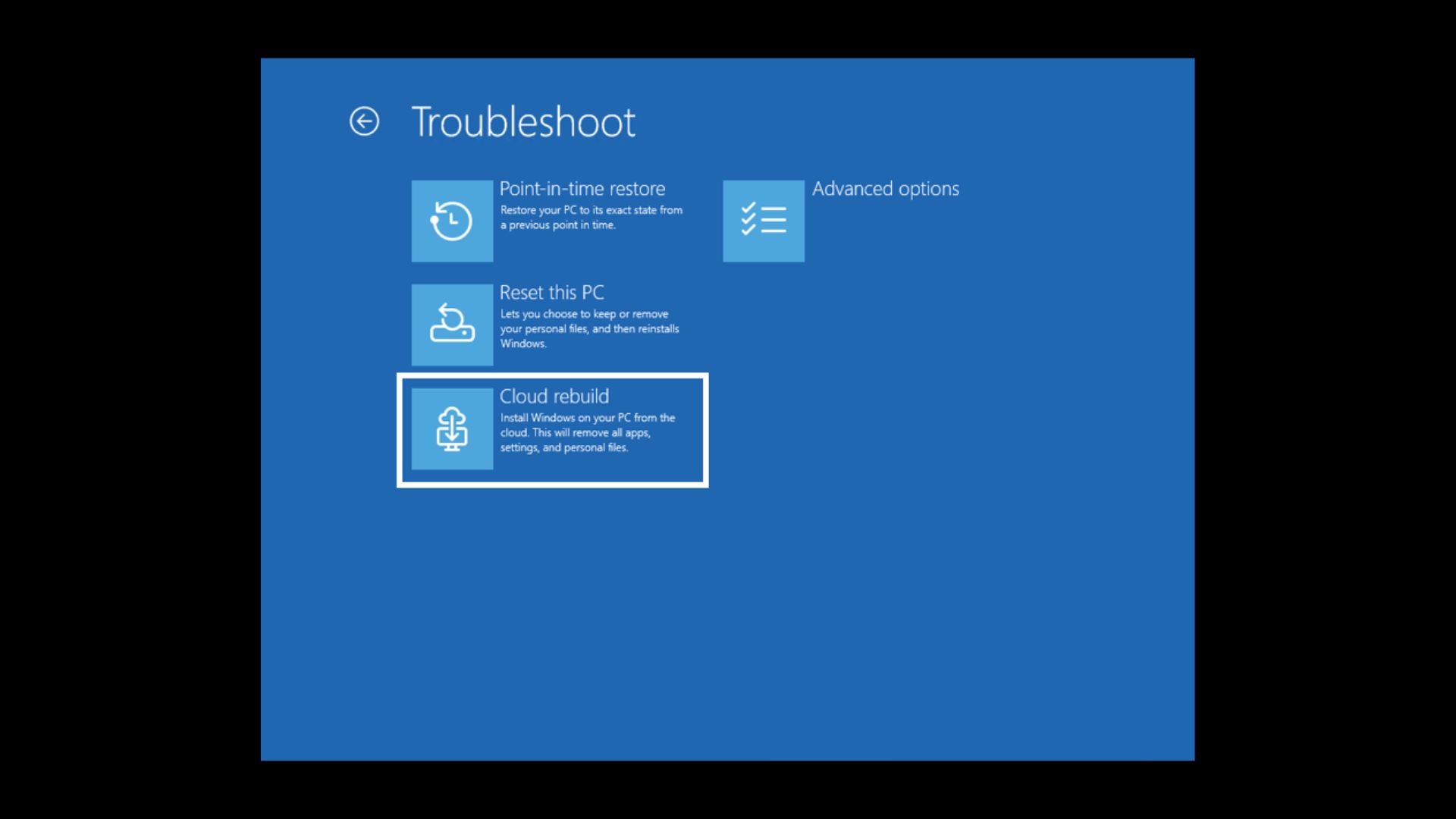
클라우드 다시 빌드는 새로 설치를 수행합니다. 사용자는 자신의 파일을 제거하거나 파일을 제거한 뒤 저장 장치 하드웨어의 삭제 기능을 통해 드라이브를 완전히 정리할 수 있습니다. 정리 과정은 되돌릴 수 없습니다. IT 관리자는 복구 CSP를 통해 원격으로 클라우드 다시 빌드를 시작할 수도 있습니다.
파일을 삭제하지 않고 문제가 있는 업데이트만 되돌리려는 사용자는 7월에 도입된 특정 시점 복원을 사용해야 합니다.
WinRE에서 저장된 Wi-Fi 프로필 재사용 가능
클라우드 다시 빌드 및 빠른 컴퓨터 복구 같은 복구 도구를 사용하려면 인터넷 연결이 필요합니다. 이전에는 복구 환경 내부에서 별도로 자격 증명을 구성하지 않으면 WinRE가 저장된 Wi-Fi 네트워크를 사용할 수 없었습니다.
이제 WinRE는 인증서 기반 네트워크를 포함해 Windows에 저장된 적격 Wi-Fi 프로필을 자동으로 재사용할 수 있습니다. 이 기능은 기본적으로 활성화되지만 IT 관리자가 비활성화할 수 있습니다.
Windows 백업에 복원 요약 추가
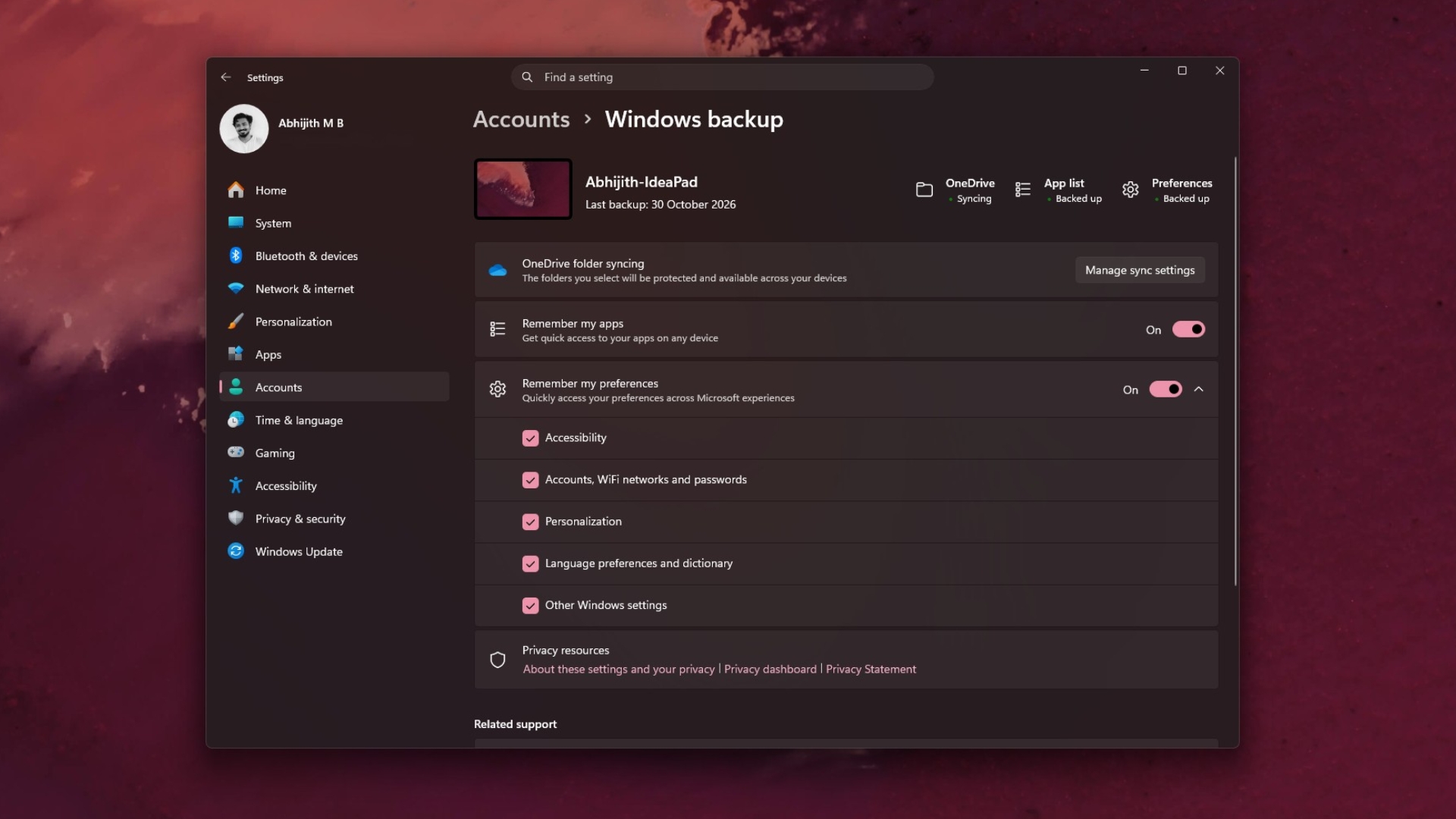
이제 Windows 백업은 새 PC에 백업을 복원한 후 복원 요약을 표시합니다. 요약에는 복구된 설정과 MS Store 애플리케이션이 표시됩니다. MS는 지난달 PC 간 마이그레이션을 제거하고 Windows 백업으로 대체했으므로, 새로운 요약 기능은 OneDrive를 통해 무엇이 전송됐는지 확인하는 데 유용합니다.
더 많은 PC에서 메모리 무결성 활성화
하이퍼바이저로 보호된 코드 무결성 또는 HVCI라고도 하는 메모리 무결성은 실행 전에 드라이버와 커널 코드를 검사해 악성 드라이버를 차단하는 데 도움을 줍니다. 이제 지원되는 PC에서는 업데이트 중 이 기능이 자동으로 활성화될 수 있습니다. MS는 이 과정에서 사용자 또는 IT 관리자가 이미 지정한 선택 사항을 존중한다고 밝혔습니다.
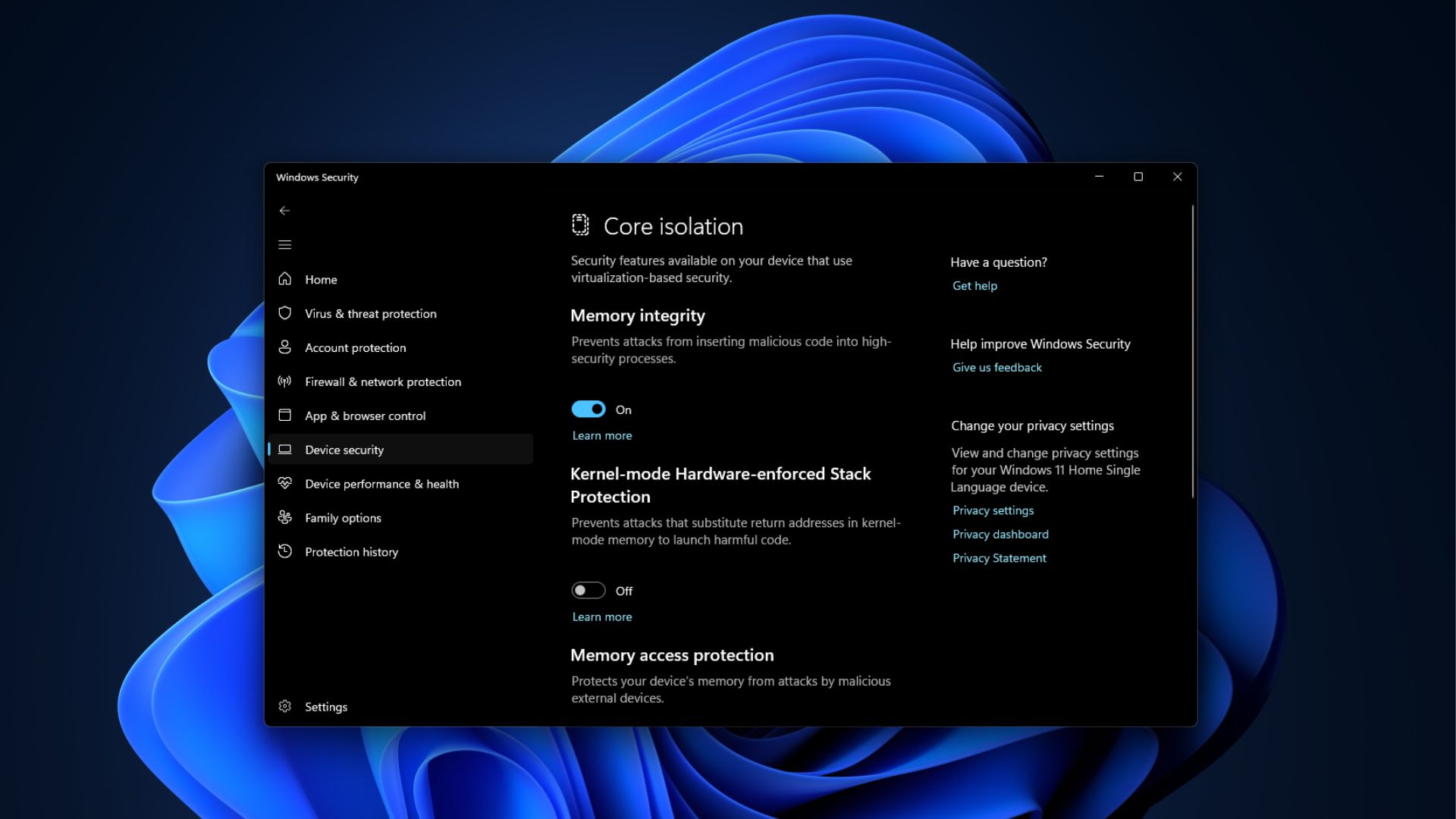
이 설정은 Windows 보안 > 디바이스 보안 > 코어 격리에서 확인할 수 있습니다. 게임이나 드라이버와의 호환성 문제가 발생하지 않는 한 메모리 무결성을 활성화된 상태로 유지하는 것이 일반적으로 좋습니다.
알려진 USB 오디오 문제 및 보안 부팅 인증서 배포
MS는 9월에 처음 보고된 USB 오디오 문제를 계속해서 알려진 문제의 첫 번째 항목으로 기재하고 있습니다. 일부 USB Audio Class 1.0 기기는 코드 10과 함께 시작에 실패하거나 소리가 출력되지 않거나 볼륨이 0으로 고정될 수 있습니다.
9월 14일 긴급 업데이트에서 8채널 및 3D 오디오에 영향을 미치던 문제는 수정됐지만, 나머지 문제는 두 달이 지난 지금도 해결되지 않았습니다.
대부분의 PC에서 사용하는 보안 부팅 인증서는 6월부터 만료되기 시작했으며, MS는 Windows Update를 통해 업데이트된 인증서를 계속 배포하고 있습니다. 아직 새 인증서를 받지 못한 PC도 정상적으로 시작되고 업데이트를 설치할 수 있습니다.
AI 구성 요소 및 서비스 스택 업데이트
이미지 검색, 콘텐츠 추출, 의미 분석 및 설정 모델이 백그라운드에서 버전 1.2610.1063.0으로 업데이트됩니다. 이번 릴리스에는 Windows 업데이트 설치 프로세스를 개선하도록 설계된 새로운 서비스 스택 업데이트도 포함됩니다.
2026년 11월 패치 화요일 업데이트 설치 방법
설정 > Windows Update를 엽니다.
업데이트 확인을 선택합니다.
KB5132061을 찾아 설치합니다.
메시지가 표시되면 PC를 다시 시작합니다.
업데이트를 일시 중지하지 않았다면 자동으로 설치됩니다. 단계적으로 배포되는 기능을 더 빨리 받으려면 Windows Update 페이지에서 최신 업데이트가 제공되는 즉시 받기를 활성화하십시오.
이 업데이트는 누적 업데이트이므로 인증서 신뢰 목록 업데이트를 받을 수 없던 PC에 업데이트된 루트 인증서를 제공한 10월 26일 대역 외 수정 사항도 포함됩니다.
Windows 설치 이미지에 이 업데이트를 추가하는 IT 관리자는 설치 미디어에 boot.stl 파일을 포함해야 합니다. 이 파일이 없으면 기기가 미디어에서 부팅되지 않고 0xc0430001 오류가 표시될 수 있습니다.
2026년 11월 패치 화요일 업데이트는 특히 새롭게 디자인된 컨텍스트 메뉴와 메모리 개선 사항을 고려하면 신속하게 설치할 가치가 있습니다. 2027년에 Windows 12가 출시될 것으로 예상되지 않는 만큼, 이와 같은 업데이트는 Windows 11을 지속적으로 개선하는 데 계속 중요한 역할을 할 것입니다.