Windows Hello가 스캔 중이어도 PIN을 입력할 수 있는 Windows 11
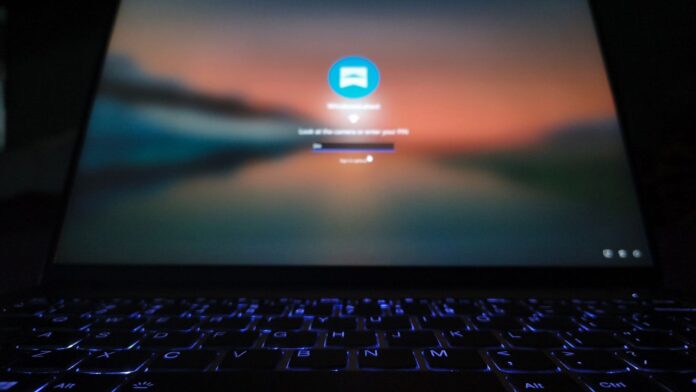
MS는 Windows 11 로그인 화면에 작지만 매우 실용적인 개선 사항을 테스트하고 있습니다. 이제 사용자는 Windows Hello가 얼굴이나 지문 인식을 시도하는 중에도 PIN을 입력할 수 있습니다. 이 기능은 11월 6일에 출시된 Windows 11 Insider 실험 빌드 26340.9882에 포함되어 있으며, 적외선 카메라가 탑재된 Lenovo 노트북에서 테스트되었습니다.
이전에는 Windows Hello의 생체 인식이 성공하거나 실패할 때까지 기다려야 했습니다. 다른 방법을 사용하려면 로그인 옵션을 수동으로 선택한 후 PIN 방식을 선택해야 했습니다. 조명이 어두운 방에서 PC를 사용하거나, 지문 인식기가 젖은 손가락을 감지하지 못하거나, 권한이 있는 다른 사람이 PIN으로 로그인해야 할 때 불필요한 단계가 추가되었습니다.
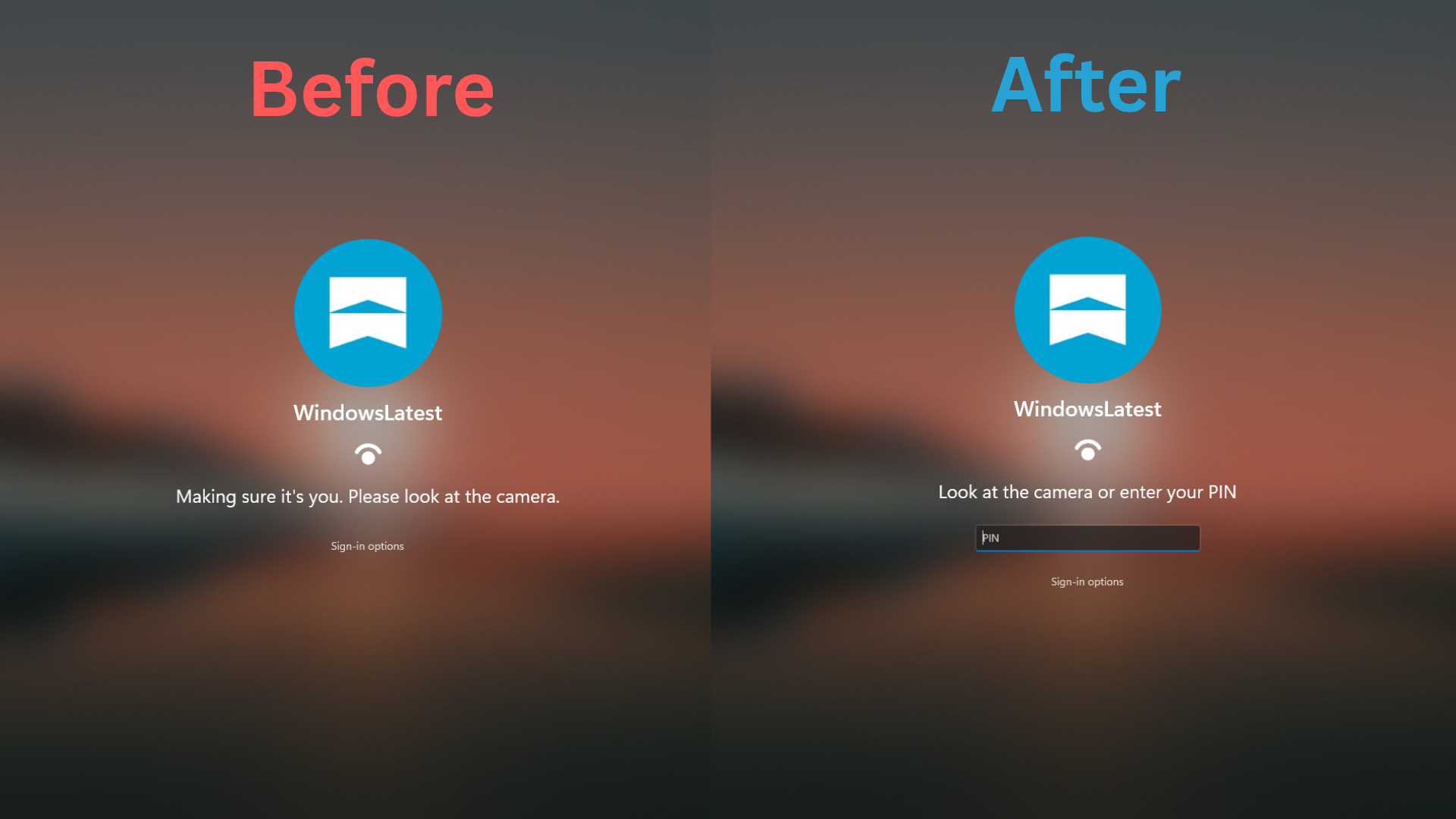
이제 PIN 입력을 위해 Windows Hello를 기다릴 필요가 없음
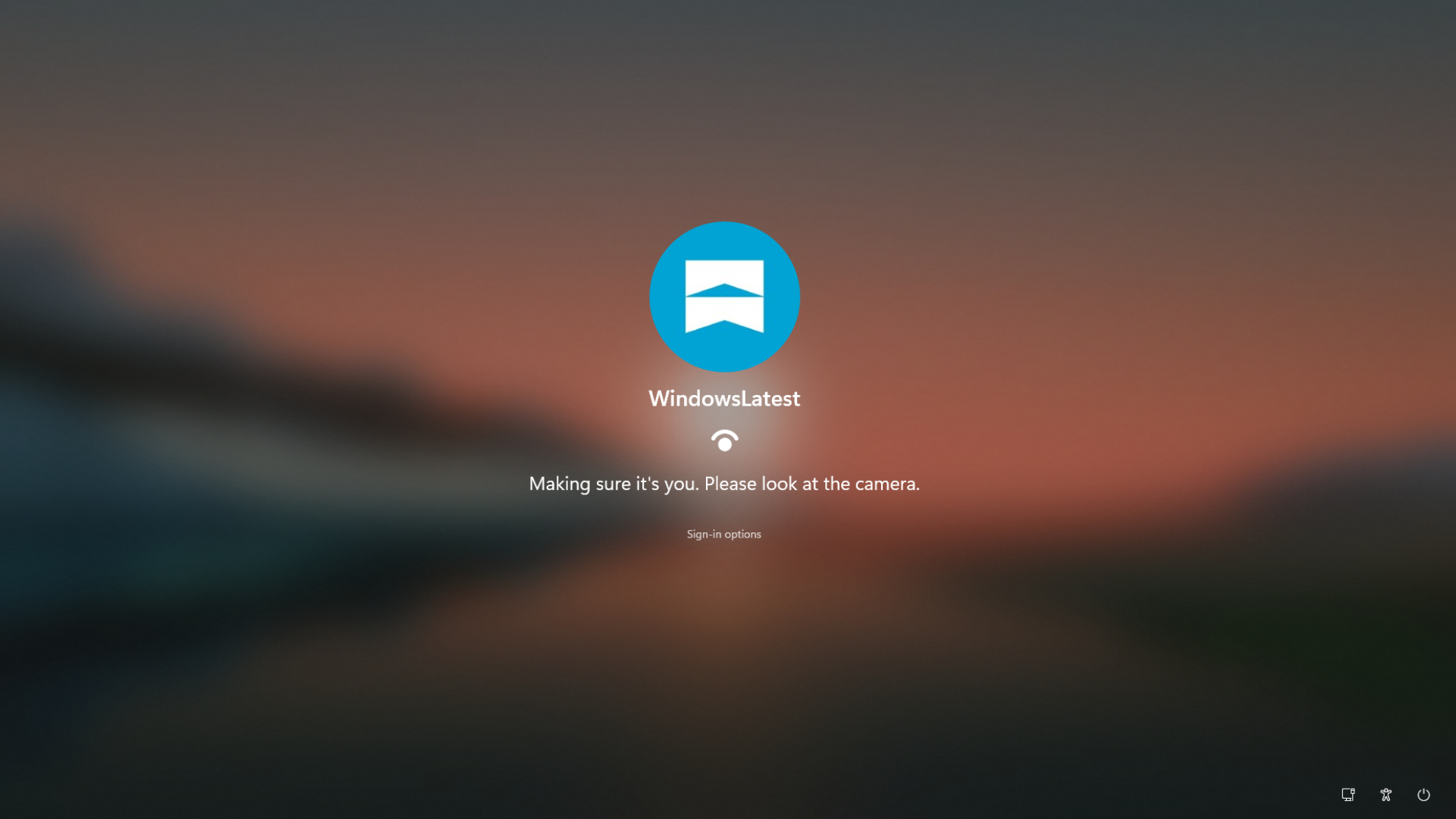
이번 업데이트 전에는 어두운 방에서 노트북 화면에 “본인 여부를 확인하는 중입니다. 카메라를 바라보세요.”라는 메시지가 표시될 수 있었습니다. 조명이 충분할 때는 일반적으로 얼굴 인식이 즉시 작동했지만, Windows Hello가 사용자를 식별하지 못하면 결국 “PIN 입력” 메시지로 전환되었습니다.
어두운 환경에서 RGB 카메라가 얼굴을 인식하지 못할 것을 이미 알고 있는 사용자도 로그인 옵션을 열고 PIN 아이콘을 수동으로 선택해야 했습니다.
빌드 26340.9882를 설치하면 잠금 화면에 “카메라를 바라보거나 PIN을 입력하세요.”라고 표시됩니다. 카메라가 계속 스캔하는 동안에도 PIN 필드는 계속 사용할 수 있습니다. MS는 이 동작을 통해 사용자가 먼저 작동하는 인증 방식을 선택할 수 있으며, 즉시 PIN 입력을 시작할 수 있다고 설명합니다.
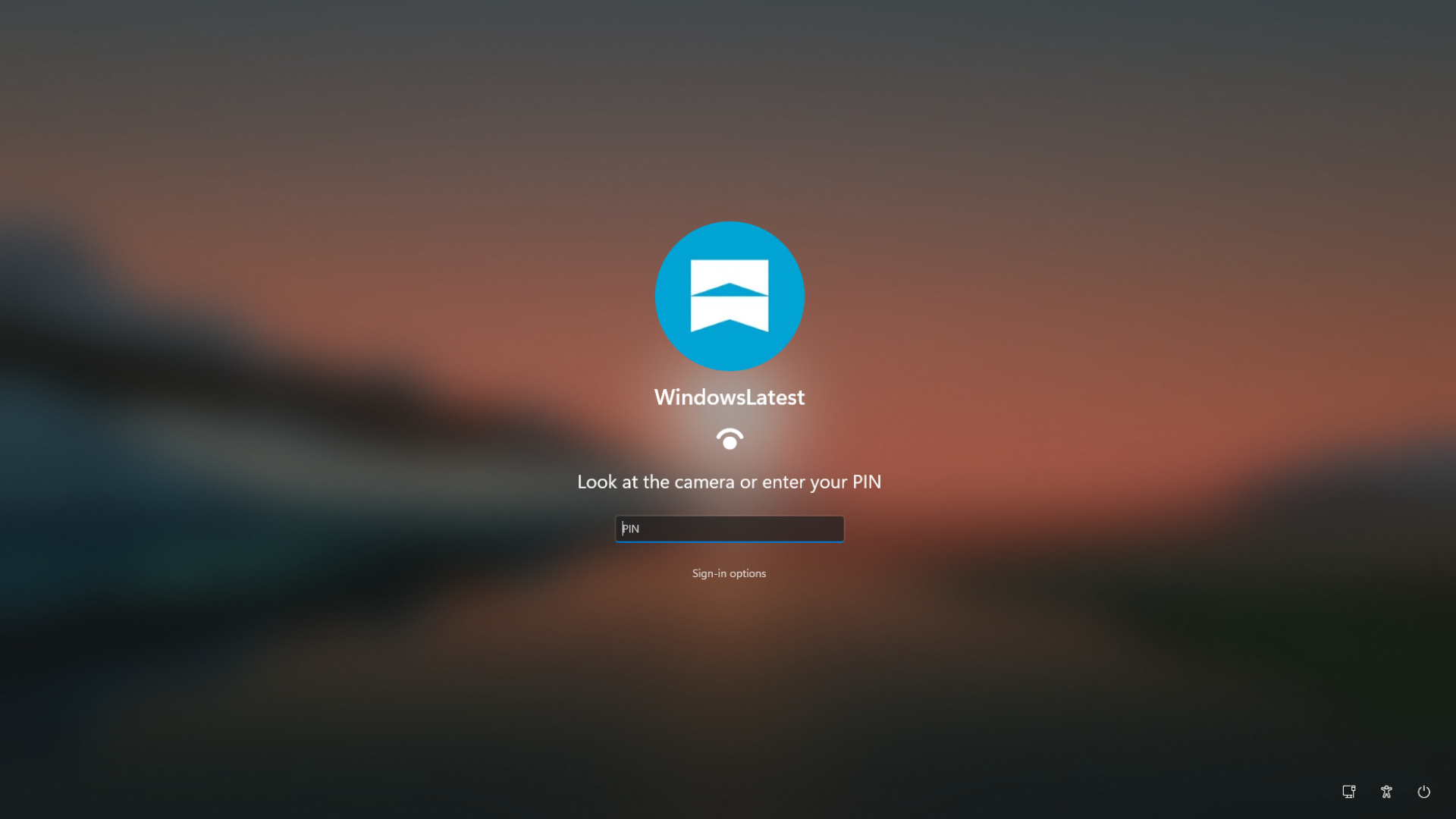
새롭게 디자인된 로그인 환경은 빌드 설치 직후 나타났으며, ViVeTool이나 레지스트리 수정은 필요하지 않았습니다.
다시 시작 후 보안 요구 사항은 그대로 유지
MS는 기존 보안 보호 기능을 제거하지 않았습니다. 장치를 다시 시작한 후에도 Windows에는 “장치를 다시 시작한 후에는 PIN이 필요합니다.”라는 메시지가 계속 표시됩니다. 최초로 PIN을 사용해 로그인한 후에는 얼굴 및 지문 인증이 정상적으로 작동합니다.
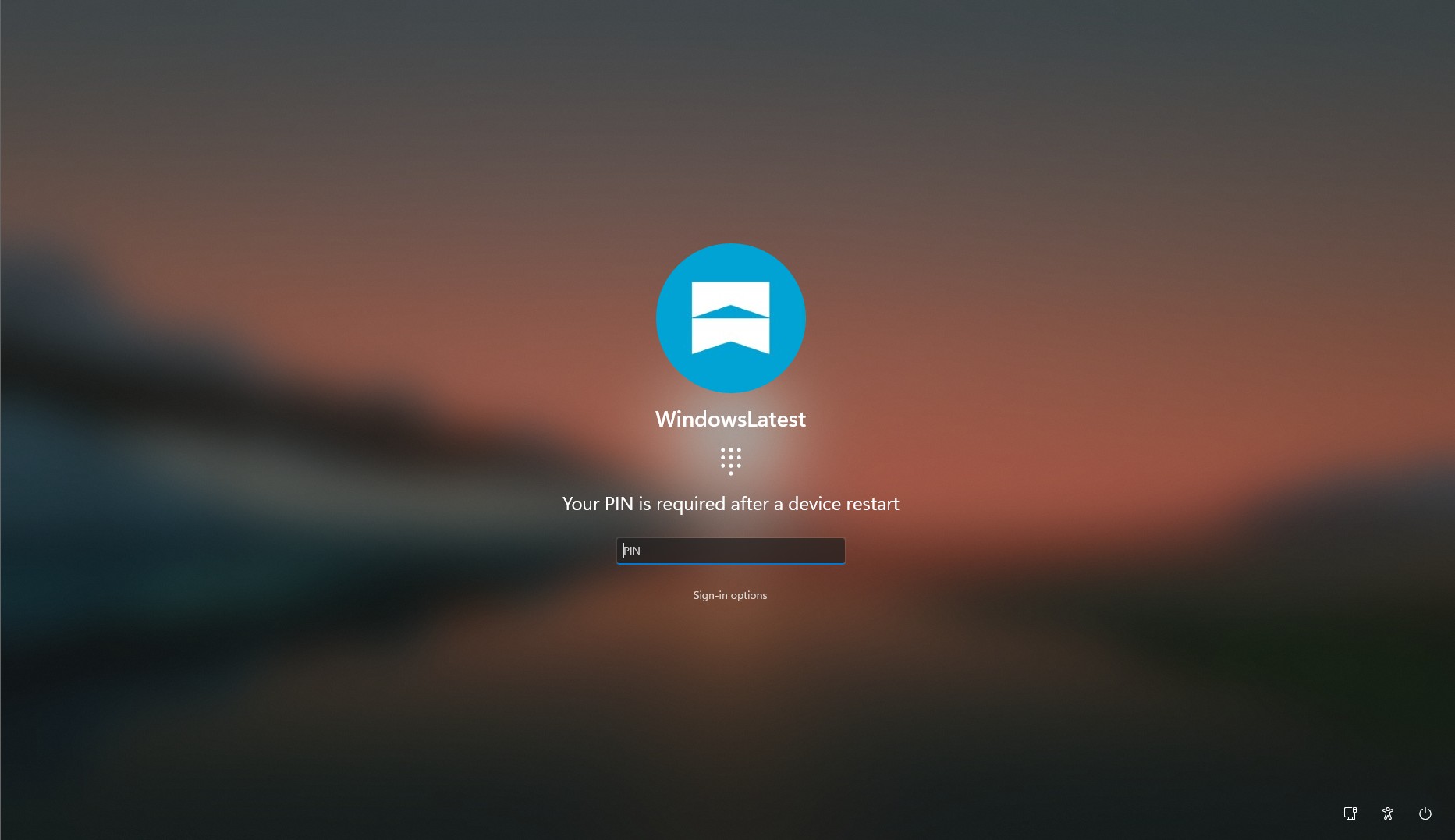
더 빠르게 얼굴 인식 재시도 가능
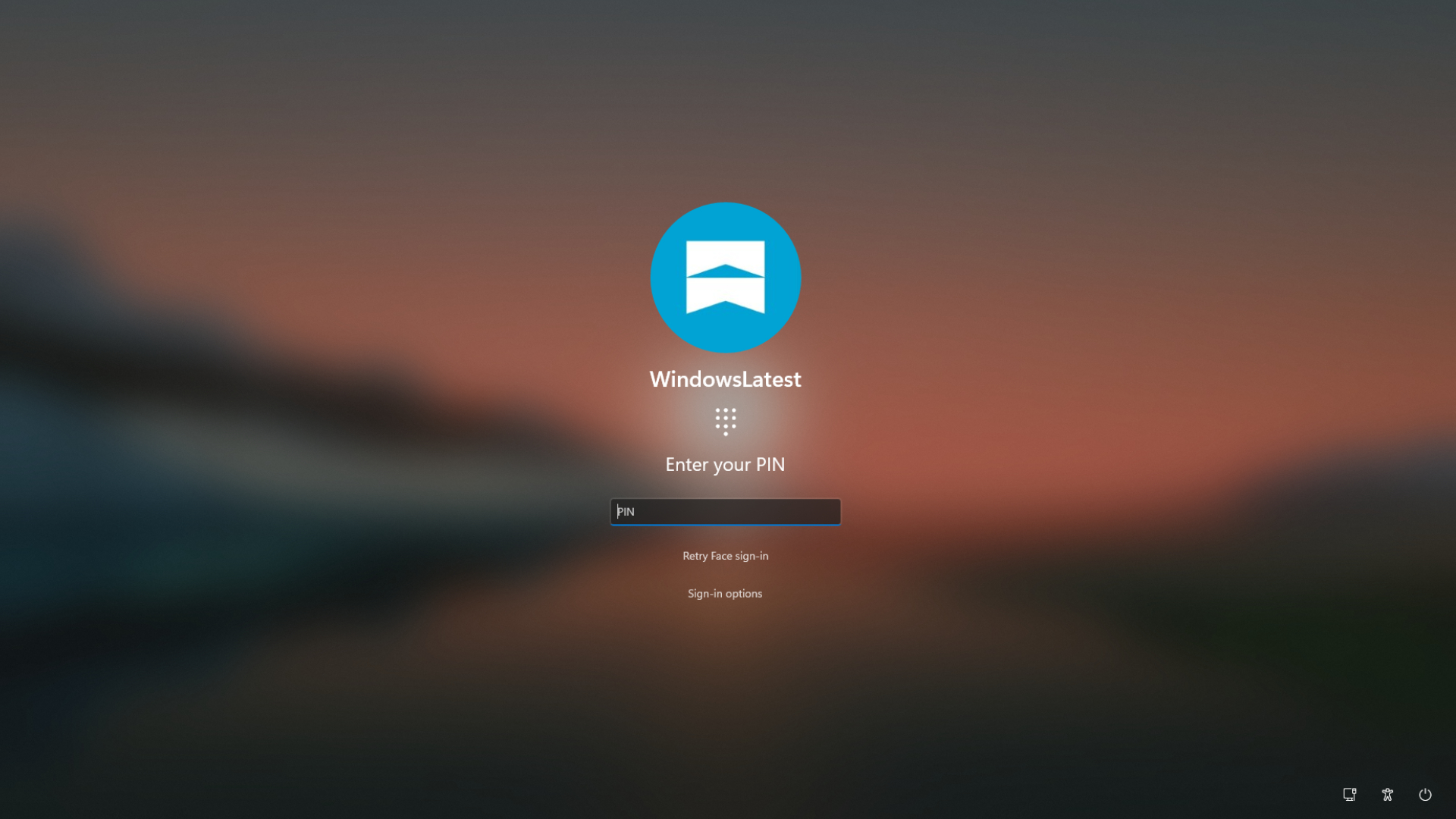
이전에는 Windows Hello가 사용자를 인식하지 못했을 때 얼굴 인증을 다시 시도하려면 로그인 옵션을 열어야 했습니다. 업데이트 후에는 Windows에 “얼굴 로그인 다시 시도” 옵션이 바로 표시되어 두 번의 추가 클릭이 필요하지 않습니다.
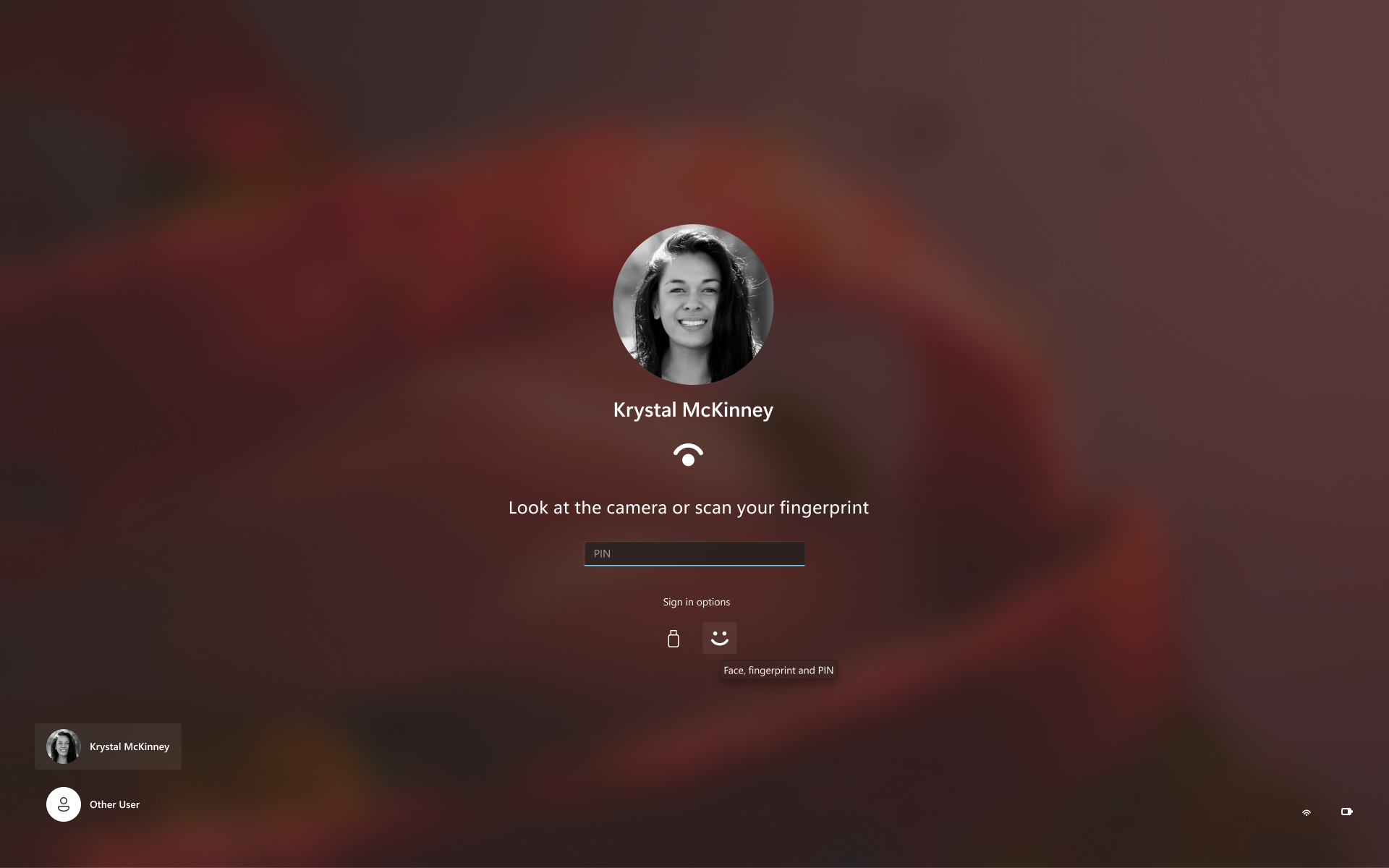
적외선 카메라와 지문 인식기가 모두 탑재된 PC의 경우, MS의 예시에서는 PIN 필드 바로 위에 “카메라를 바라보거나 지문을 스캔하세요.”라는 메시지가 표시됩니다.
새로운 로그인 환경을 테스트하는 방법
설정 > Windows 업데이트 > Windows 참가자 프로그램을 엽니다.
MS 계정을 참가자 프로그램에 연결합니다.
실험 채널을 선택합니다.
업데이트를 확인하고 빌드 26340.9882를 사용할 수 있다면 설치합니다.
빌드 26340.9882는 Windows 11 26H2를 기반으로 합니다. MS가 이 기능을 점진적으로 도입하고 있으므로 모든 적격 PC에 즉시 표시되지는 않을 수 있습니다.
실험 빌드에는 심각한 버그가 포함될 수 있습니다. 예를 들어 이번 릴리스에서는 작업 관리자가 표시된 CPU 속도를 올바르게 업데이트하지 않습니다. 따라서 가상 머신에서 빌드를 테스트하거나 중요한 파일을 미리 백업하는 것이 좋습니다.
어두운 환경에서 개선되는 Windows Hello 얼굴 인식
의도적인 보안 변경 이후 Windows Hello 얼굴 인식은 어두운 환경에서 성능이 저하되었습니다. MS는 2025년 4월 KB5055523 업데이트부터 컬러 카메라가 보이는 얼굴을 감지하도록 요구하기 시작했습니다. 이로 인해 테스트에 사용된 HP Spectre를 포함해 프라이버시 셔터가 장착된 많은 PC에서 Windows Hello 문제가 발생했습니다.
MS가 제안한 해결책은 디스플레이의 빛을 사용하는 것입니다. 10월 16일에 출시된 실험 빌드 26340.9750에는 “얼굴 인식 중 화면 밝기 자동 조정” 설정이 설정 > 계정 > 로그인 옵션 > 얼굴 인식(Windows Hello) 아래에 추가되었습니다.
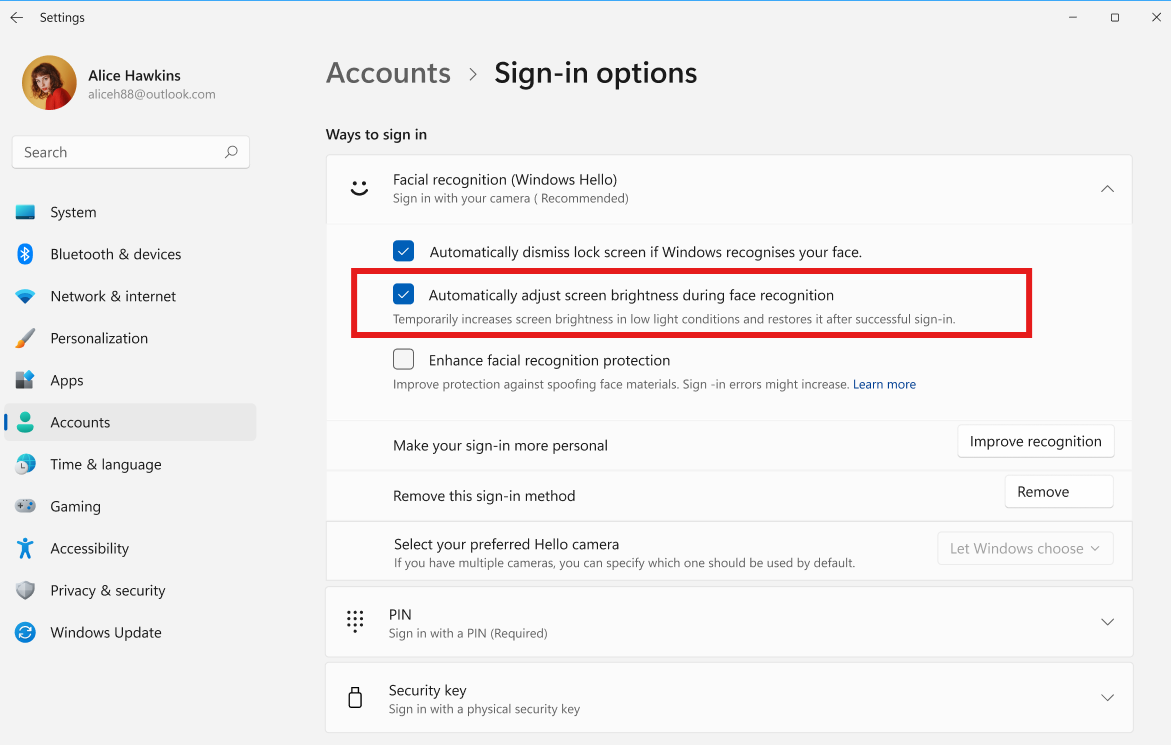
MS의 지원 문서에 따르면 이 기능은 적외선 카메라가 사용자의 얼굴을 감지할 수 있지만 컬러 카메라는 감지하지 못할 때만 활성화됩니다. 인증이 완료되면 디스플레이 밝기는 이전 수준으로 돌아갑니다.
테스트한 하드웨어에는 이 설정이 나타났지만, 이후 MS는 피드백을 반영해 해당 설정을 제거했습니다. 회사는 이 기능이 2026년 11월부터 다시 제공되기 시작하며 기본적으로 비활성화될 것이라고 밝혔습니다.
RGB 카메라 비활성화는 제한적인 해결 방법
적외선 센서와 표준 RGB 웹캠이 모두 탑재된 Lenovo 노트북에서는 RGB 카메라가 얼굴을 인식하지 못하는 어두운 환경에서도 적외선 카메라가 얼굴을 감지할 수 있습니다. 이 경우에도 Windows가 PIN 입력을 요구할 수 있습니다.
장치 관리자를 통해 RGB 카메라를 비활성화하면 완전히 어두운 환경에서도 Windows Hello가 적외선 카메라를 사용해 거의 즉시 로그인할 수 있습니다.
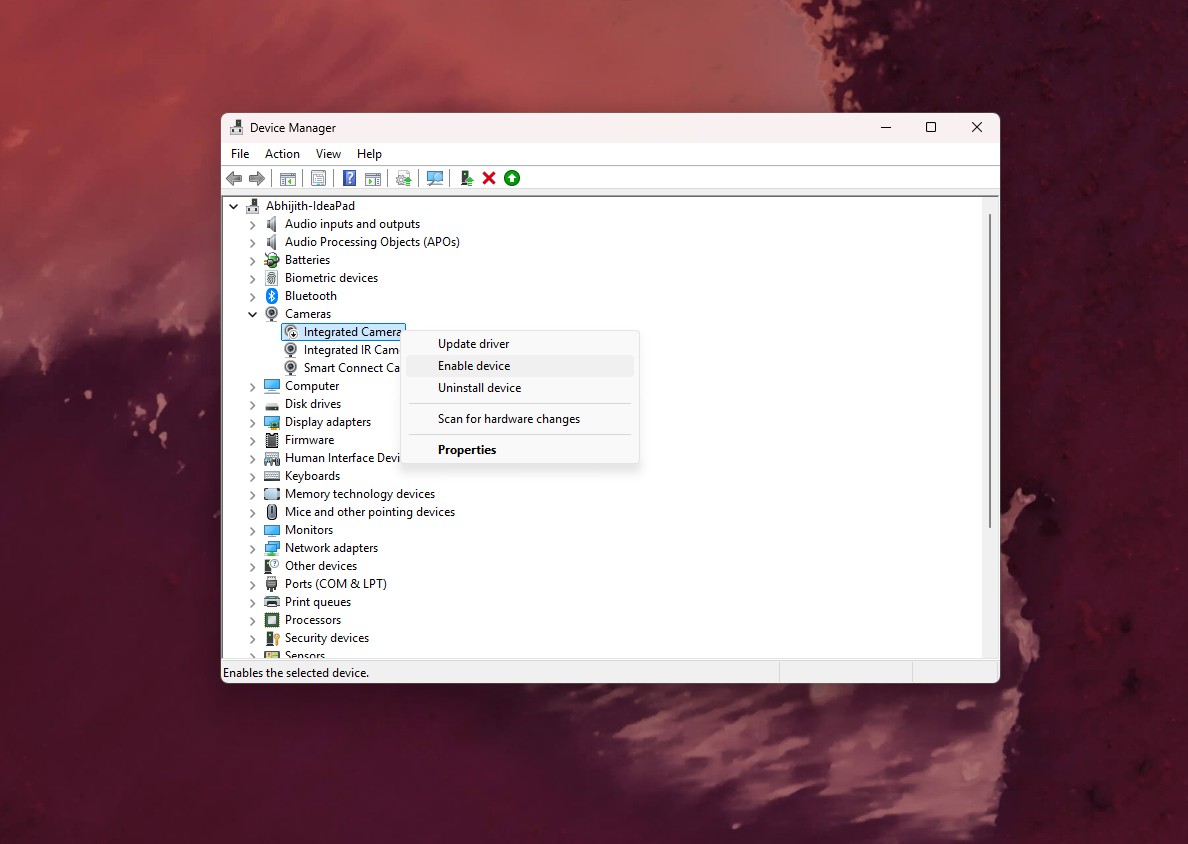
하지만 이 해결 방법은 대부분의 사용자에게 권장되지 않습니다. MS가 도입한 추가 보안 검사를 우회하고, 다시 활성화할 때까지 화상 통화에 웹캠을 사용할 수 없게 되며, 2025년 사용자 테스트에서도 모든 PC의 문제가 해결되지는 않았습니다.
IT 관리자를 위한 더 상세한 Windows Hello 로그
빌드 26340.9882에는 IT 관리자를 위한 새로운 Windows Hello 로깅 기능도 추가되었습니다. 이러한 기록은 구성된 인증 방식, 로그인 성공, 인증 실패 및 잠금 해제 결과를 파악하는 데 도움이 됩니다.
이벤트 4628: 이벤트 뷰어 > Windows 로그 > 보안에 있으며, 사용자에게 구성된 Windows Hello 방식과 로그인에 사용된 방식을 기록합니다.
이벤트 4629: Windows Hello 인증 실패 시도를 기록합니다.
이벤트 5010 및 7010: 애플리케이션 및 서비스 로그 > MS > Windows > HelloForBusiness > Operational에 있으며, 개별 로그인 및 잠금 해제 시도와 그 결과를 함께 기록합니다.
이벤트 4628과 4629는 기존 로그온 감사 정책을 사용합니다.
일상적인 편의성을 높이는 작은 변화
생체 인증이 제대로 작동할 때 Windows Hello는 편리하지만, 기존 로그인 인터페이스는 불필요한 조작을 요구하는 경우가 많았습니다. 얼굴 또는 지문 인식이 활성화된 동안에도 PIN 필드를 계속 사용할 수 있도록 하는 것은 사용자가 장치를 열 때마다 편리하게 이용할 수 있는 소소한 인터페이스 개선입니다.
MS는 새롭게 디자인된 이 로그인 환경이 일반 Windows 11 PC에 언제 제공될지는 발표하지 않았습니다.